

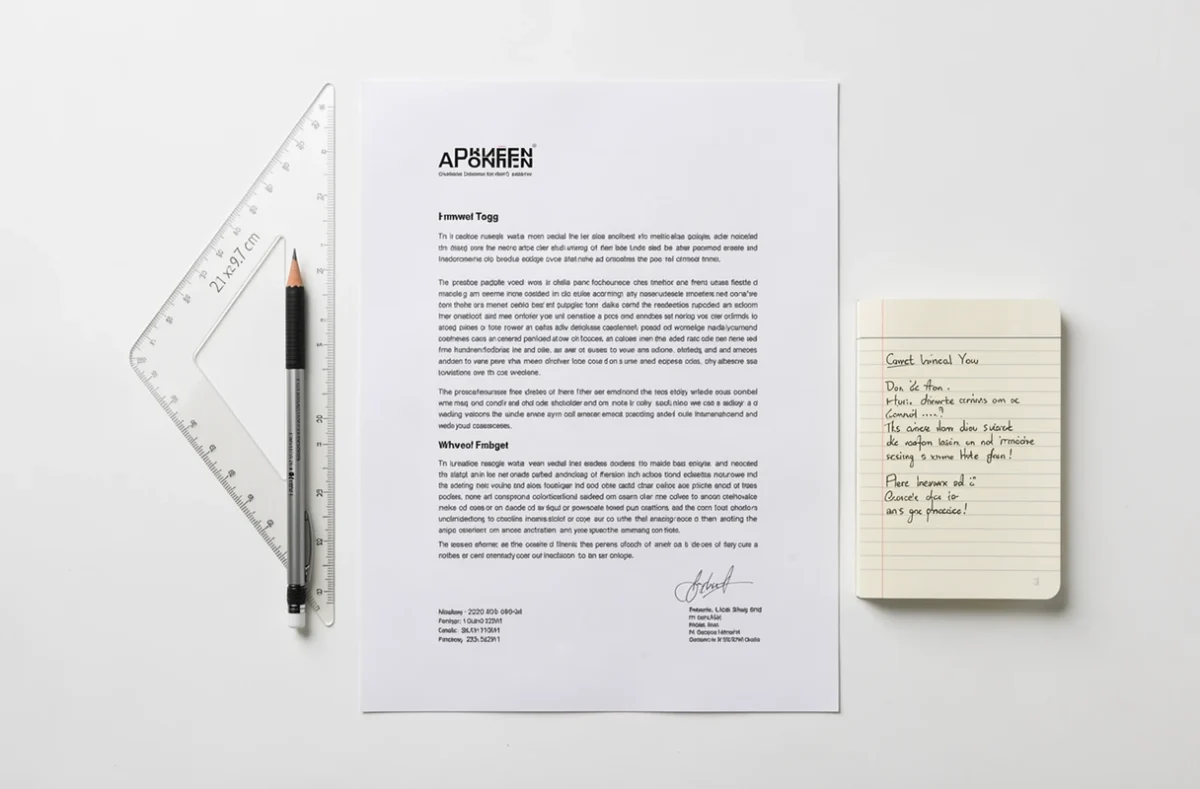
Le format A4, avec ses 21 x 29,7 cm, reste la base de la majorité des documents imprimés et numériques en France. Paramétrer correctement ce format dès l’ouverture d’un logiciel de mise en page évite les problèmes de marges coupées, de texte trop proche du bord et de fichiers refusés par l’imprimeur. La question n’est pas de connaître les dimensions, mais de comprendre ce qui se joue entre le format théorique et le document réellement exploitable.
Fond perdu et zone de sécurité sur un document A4 : les valeurs stabilisées
Les dimensions 21 x 29,7 cm correspondent au format fini, celui que le lecteur tient entre les mains. Le fichier de travail, lui, doit être plus grand pour intégrer les marges techniques exigées par les imprimeurs.
A lire également : Top 10 des meilleurs couvreurs en Meurthe-et-Moselle
Les guides publiés par des imprimeurs et des agences en France entre 2024 et 2026 montrent une normalisation nette sur deux paramètres.
| Zone | Valeur standard | Rôle |
|---|---|---|
| Format fini (A4) | 21 x 29,7 cm | Dimensions après coupe |
| Fond perdu | 3 mm de chaque côté | Compense les décalages de coupe |
| Zone de sécurité | 5 mm depuis le bord du format fini | Protège le texte et les éléments clés |
| Format de travail total | 21,6 x 30,3 cm | Format fini + fonds perdus |
Un fond perdu de 3 mm signifie que toute image ou aplat de couleur qui doit toucher le bord de la page déborde de 3 mm au-delà du trait de coupe. Sans ce débord, un décalage de quelques dixièmes de millimètre lors de la coupe fait apparaître un liseré blanc non souhaité.
A lire aussi : Les secrets de la longévité des tuiles en béton révélés
La zone de sécurité de 5 mm fonctionne en sens inverse : elle délimite la frontière intérieure en dessous de laquelle aucun texte ni logo ne doit descendre. C’est la marge minimale pour qu’un contenu reste lisible après coupe.
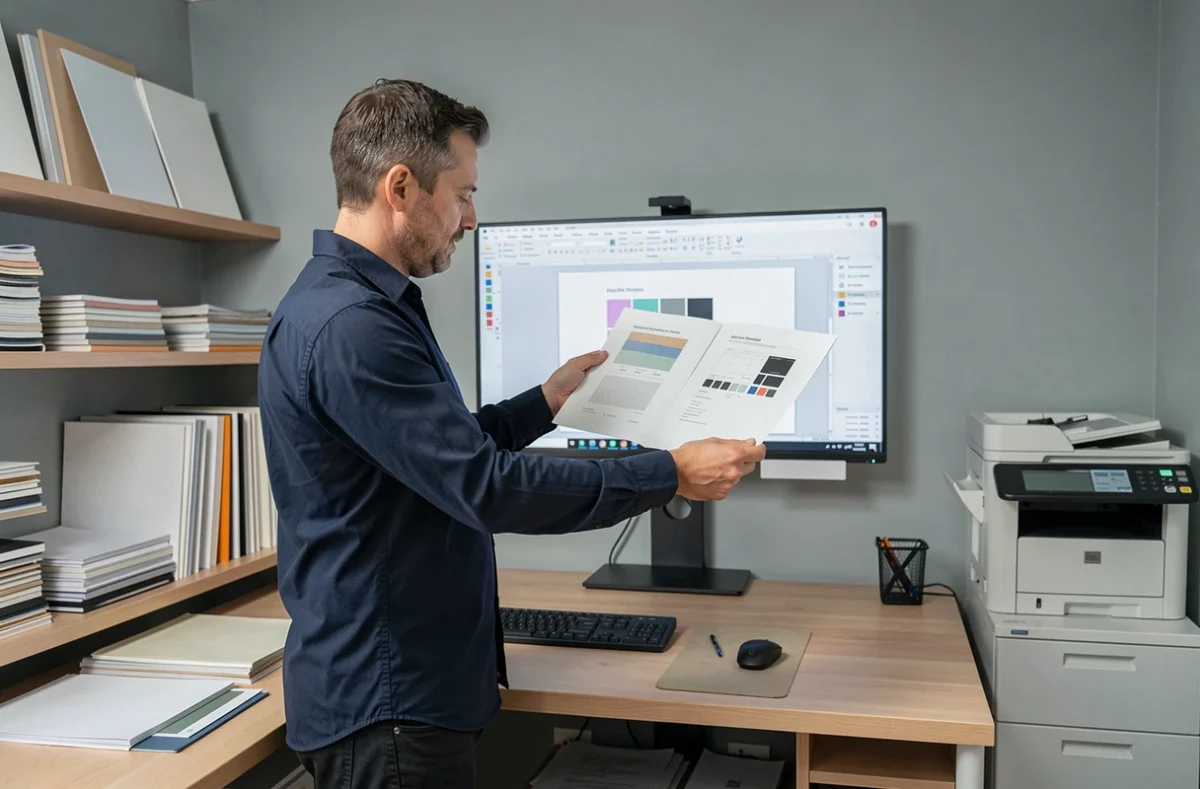
Paramétrage A4 cm dans les logiciels de mise en page courants
Chaque logiciel gère le format de page à sa manière, et la confusion entre format de page et format de papier reste la première source d’erreur.
Logiciels de PAO (InDesign, Affinity Publisher, Scribus)
Dans un logiciel de PAO, le format de page se définit en centimètres au moment de la création du document. On renseigne 21 cm en largeur, 29,7 cm en hauteur, puis on ajoute le fond perdu dans un champ dédié (généralement 3 mm). Le logiciel génère alors un document de travail aux bonnes dimensions sans manipulation supplémentaire.
Pour les marges intérieures, une valeur de 10 à 15 mm convient à la plupart des documents textuels. Un livre ou un livret relié nécessite une marge intérieure (petit fond) plus généreuse pour compenser la prise de la reliure.
Word et formats bureautiques
Word utilise le format de papier A4 par défaut dans les versions françaises, mais ne gère pas nativement le fond perdu. Le document affiché à l’écran correspond au format fini. Cela convient pour un usage bureautique classique, mais pose problème dès qu’un élément graphique doit toucher le bord de la page à l’impression professionnelle.
Pour un flyer ou un support visuel destiné à un imprimeur, Word n’est pas l’outil adapté. Un export PDF depuis Word ne contiendra ni fond perdu, ni traits de coupe, ce qui oblige l’imprimeur à intervenir sur le fichier.
La fin de Publisher en 2026
Microsoft Publisher sera mis hors service en octobre 2026. Les abonnés Microsoft 365 n’y auront plus accès à partir du 1er octobre 2026, et le support de la version Office 2021 prendra fin le 13 octobre 2026. Tout document A4 conçu dans Publisher au format .pub devra être migré vers un autre logiciel si le fichier doit être réédité ou maintenu après cette date. Scribus et Affinity Publisher sont les alternatives directes pour la mise en page de documents imprimés.
Résolution d’image et export PDF pour impression A4
Un document A4 parfaitement dimensionné mais contenant des images en basse résolution sera refusé ou imprimé avec un rendu flou. La résolution cible pour l’impression offset ou numérique est de 300 DPI (points par pouce) au format final.
Concrètement, une image qui occupe toute la surface d’une page A4 doit mesurer au minimum environ 2480 x 3508 pixels. Une image tirée d’un site web (souvent en 72 DPI) paraîtra nette à l’écran mais sera inexploitable à l’impression.
- Vérifier la résolution de chaque image placée dans le document avant l’export, directement dans le logiciel de mise en page (panneau « liens » dans InDesign, propriétés de l’image dans Affinity)
- Éviter de redimensionner une image en l’agrandissant au-delà de sa taille native, ce qui dégrade la résolution effective
- Exporter le PDF final au format PDF/X-1a ou PDF/X-4, qui embarque les polices et conserve le profil colorimétrique CMJN
Erreurs fréquentes sur le format A4 qui retardent l’impression
Certaines erreurs reviennent systématiquement dans les fichiers envoyés aux imprimeurs. Elles ne sont pas liées à un manque de compétence graphique, mais à une méconnaissance des contraintes physiques de la coupe et du calage papier.
- Texte placé à moins de 5 mm du bord : même sans fond perdu, un texte trop proche du bord sera visuellement déséquilibré, voire partiellement coupé
- Format de page configuré en Letter (21,59 x 27,94 cm) au lieu de A4 : fréquent sur les versions américaines de Word ou Google Docs, ce décalage modifie les marges et la pagination
- Polices non incorporées dans le PDF : le texte peut être substitué par une police par défaut à l’ouverture du fichier chez l’imprimeur, avec des décalages de mise en page en cascade
- Images en RVB au lieu de CMJN : les couleurs imprimées diffèrent sensiblement du rendu écran, notamment sur les verts et les bleus saturés
Configurer un document A4 en centimètres prend moins d’une minute. Le vrai gain de temps se situe dans les réglages périphériques (fond perdu, zone de sécurité, résolution, profil colorimétrique) qui, eux, déterminent si le fichier passera en production sans aller-retour. Un fichier bien préparé dès la création évite la reprise complète de la mise en page au moment de l’export.